# 开始

## **这是一篇非官方的 Meta Quest VR 使用指南**

Quest 连网激活、安装 Oculus Home 客户端

如觉得本文有需要完善的地方或建议，请至**本文尾部群组链接**联系作者

如果你在阅读过程中产生了疑问，那就看看[**常见问题**](/questions)页面

如果看完这篇指南，仍然无法正常使用，请加入群组咨询

> 提问之前请**仔细阅读整个教程**

**请仔细阅读全文，知识是无价的，多学一点也没什么损失，这个教程没有什么是白写的，请尊重他人劳动成果**

{% hint style="info" %}
**使用梯子请遵守中华人民共和国相关法律法规**\
**正确使用梯子功能，查询资料，观看影视，游戏加速等**\
**切勿涉及 政治 / 反动 / 色情 / 谣言 / 诈骗 等违法行为**

**不要去观看一些拉低智商的XX网站，谨言慎行**
{% endhint %}


# ※常见问题※

## 目录

* [#wang-luo-wen-ti](#wang-luo-wen-ti "mention")
  * [#ming-ming-neng-kan-youtube](#ming-ming-neng-kan-youtube "mention")
    * Quest2 WiFi显示**网络受限**
    * 头显固件更新卡在0%
    * 头显内应用商店无法访问
    * 头显无法下载游戏
    * 在线游戏无法联网
  * [#ke-yi-yong-shou-ji-re-dian-ji-huo-ma](#ke-yi-yong-shou-ji-re-dian-ji-huo-ma "mention")
  * [#gai-hosts-ye-neng-lian-wang-wei-shen-me-hai-gao-na-me-ma-fan](#gai-hosts-ye-neng-lian-wang-wei-shen-me-hai-gao-na-me-ma-fan "mention")
  * [#ti-zi-qu-na-li-zhao-you-mei-you-tui-jian](#ti-zi-qu-na-li-zhao-you-mei-you-tui-jian "mention")
  * [#yi-ding-yao-mai-lu-you-qi-ma](#yi-ding-yao-mai-lu-you-qi-ma "mention")
* [#quest-an-zhuang-ruan-jian](#quest-an-zhuang-ruan-jian "mention")
  * [#kai-fa-zhe-mo-shi](#kai-fa-zhe-mo-shi "mention")
  * [#tou-xian-an-zhuang-ruan-jian](#tou-xian-an-zhuang-ruan-jian "mention")（安装梯子
* [#meta-feng-hao](#meta-feng-hao "mention")
  * [#deng-lu-shou-bu-dao-shou-ji-yan-zheng-ma](#deng-lu-shou-bu-dao-shou-ji-yan-zheng-ma "mention")
* [#oculus-pc-duan-wen-ti](#oculus-pc-duan-wen-ti "mention")
  * [#ke-hu-duan-wu-fa-deng-lu](#ke-hu-duan-wu-fa-deng-lu "mention")
  * [#zen-me-gai-an-zhuang-lu-jing](#zen-me-gai-an-zhuang-lu-jing "mention")
* [#chuan-liu-tou-ping](#chuan-liu-tou-ping "mention")
  * [#virtual-desktop-wu-fa-lian-jie](#virtual-desktop-wu-fa-lian-jie "mention")
  * [#zen-me-yu-dian-nao-chuan-liu](#zen-me-yu-dian-nao-chuan-liu "mention")
  * [#air-link-wu-fa-lian-jie](#air-link-wu-fa-lian-jie "mention")
  * [#zen-me-tou-ping-zhi-qi-ta-she-bei](#zen-me-tou-ping-zhi-qi-ta-she-bei "mention")
* [#gou-mai-ruan-jian](#gou-mai-ruan-jian "mention")
  * [#ru-he-gou-mai-oculus-zheng-ban-you-xi](#ru-he-gou-mai-oculus-zheng-ban-you-xi "mention")
  * [#ke-yi-yong-yin-lian-ka-ma](#ke-yi-yong-yin-lian-ka-ma "mention")

## 网络问题

### 明明能看YouTube

* Quest2 WiFi显示**网络受限**
* 头显固件更新卡在0%
* 头显内应用商店无法访问
* 头显无法下载游戏
* 在线游戏无法联网

由于链接至Oculus设备服务需要**UDP数据传输**，请查询<mark style="color:red;">**线路**</mark>**以及**<mark style="color:red;">**联网方式**</mark>是否支持[**UDP转发**](/quest-guide/basic-net)

### 可以用手机热点激活吗

不可以，未root的手机热点代理无法转发[**UDP数据包**](/quest-guide/basic-net)，需要**电脑WIFI网卡**或购买**梯子路由器**

现在手机root困难，解锁都要申请，且root之后容易出问题，最直接的就是手机银行APP无法在root过的手机上使用

### 改hosts也能联网，为什么还搞那么麻烦

不推荐改hosts，原因查看[本页面](/quest-use/oc-client#yuan-li-jiang-jie)了解原理

### 梯子去哪里找，有没有推荐

查看[本页面](/ready/proxy-server)寻找梯子

PS：作者只用过两三家梯子，没用过的也不好推荐，当前使用的虽然<mark style="color:green;">非常稳定</mark>且<mark style="color:green;">全线支持UDP</mark>，但<mark style="color:red;">价格较高</mark>，且<mark style="color:red;">无月付套餐</mark>，仅推荐有长期需求的用户购买

### 一定要买路由器吗

**不是必须的**，用软件方式进行联网也一样可以正常使用，当然路由器使用**更加方便**，但是一条**稳定的梯子线路**比路由器**重要的多**

## Quest安装软件

### 开发者模式

开发者模式怎么打开

先去申请VISA银行卡，根据[以下页面](/quest-use/dev-sq)步骤绑定银行卡，并创建开发者组织

### 头显安装软件

可以在头显中安装梯子或安卓软件吗

开启开发者模式之后，可以在头显中安装标准安卓APK，在头显中安装梯子并进行联网，便无需使用梯子路由器/热点

{% content-ref url="/pages/-MRTmAVnOzMcsTGgf3rv" %}
[头显安装软件/梯子](/quest-use/quest-client-inside)
{% endcontent-ref %}

## **Meta封号**

Meta一注册就封号怎么办

查看[以下页面](/ready/facebook-account#shen-su-liu-cheng)，根据说明进行申述解封，平均1-2天

### 登录收不到手机验证码

<div align="left"><figure><img src="https://content.gitbook.com/content/5DDHkFN3wUQNWNPrJmFY/blobs/gx9IaxJR8xCYHxXTRgEB/image.png" alt="" width="375"><figcaption></figcaption></figure></div>

## Oculus PC端问题

### 客户端无法登陆

明明能连Facebook登录，但还是显示请在浏览器中完成操作

Oculus Home无法使用系统代理，需要打开[Clash TUN模式](/quest-guide/clash/clash-tun)联网

### 怎么改安装路径

查看[下方页面](/quest-use/oc-client#geng-gai-an-zhuang-lu-jing)，输入命令行修改安装目录

## 串流&投屏

### Virtual Desktop无法连接

* **`1.24.6`**&#x7248;本之后加入了正版验证，需要头显端能访问外网环境进行验证

### 怎么与电脑串流

* [查看本页面](/quest-use/stream#chuan-liu)

### Air Link无法连接

将<mark style="color:yellow;">**Oculus Home**</mark>与<mark style="color:yellow;">**头显系统**</mark>更新到最新版

### 怎么投屏至其他设备

* [查看本页面](/quest-use/stream#tou-ping)

## 购买软件

### 如何购买Oculus正版游戏

绑定VISA银行卡，或使用PayPal进行购买，详情查看[本页面](/quest-use/pay)

### 可以用银联卡吗

不可以，Oculus不支持银联卡，详细信息查看[下方页面](/quest-use/pay)


# 激活返30美元&半价正版

Quest 推荐链接

## 官方长期活动

**接受任意邀请并**<mark style="color:yellow;">**首次激活**</mark>**头显(**<mark style="color:red;">**非二手**</mark>**)**，发邀与受邀双方都可以获得**30美元**商店点数，可以购买应用游戏等

* [邀请链接](https://www.meta.com/referrals/link/EYW-015)
* [邀请链接](https://www.meta.com/referrals/link/SmallGuy233)

{% hint style="info" %}
大部分机场的IP被Meta封禁，无法发送邀请
{% endhint %}

如获得点数货币与当前区域货币不一致，则无法使用，可将梯子改为对应地区之后重启商店再进行购买(如日区邀请为3000日元，无法在美元区使用)，<mark style="color:yellow;">**考虑汇率，推荐使用日区商店，自购相对便宜**</mark>

## 正版代购

48折代购Meta软件游戏，可加群问群主

* QQ [虚拟现实游戏段子群](https://qm.qq.com/q/vWdrVa0gy6)
* TG [Oculus VR 中文指南 交流群](https://t.me/Ocguide_cn)


# 设备&电脑

## VR设备

### PC VR

&#x20;**Rift CV1 / Rift S** 这2款设备属于PC VR\
需要连接电脑才能使用，并且需要足够的性能以带动VR头显

### Quest系列

**Quest**系列设备作为一体机，无需电脑即可运行使用，也可以使用<mark style="color:green;">**USB线缆**</mark>连接电脑运行**Rift**应用程序

**Quest**设备首次开机需要进行设备激活，<mark style="color:red;">**WIFI需要可以访问外网环境**</mark>

***

## 杀毒

首先把你的毒瘤御三家卸了 360 / TX电脑管家 / 金山

{% hint style="info" %}
作者电脑曾出现过360无提示禁用OC后台驱动，金山毒霸隔离Steam游戏游戏目录的情况，请远离功能过多且臃肿的流氓软件

*微软自带的杀毒软件已经够用了*
{% endhint %}

***

## 浏览器

请使用现代浏览器

* [Google Chrome 官方网站](https://www.google.cn/chrome/)
* [Microsoft Edge 官方网站](https://www.microsoft.com/zh-cn/edge)
* [Firefox 官方网站](https://www.mozilla.org/zh-CN/firefox/new/)

> 个人推荐使用Microsoft Edge，可以无损导入Chrome浏览器所有数据，无痛迁移，且数据同步使用微软账户，无需谷歌账户，免去了网络连接的问题，速度得到保障


# 寻找梯子

可以自行购买海外服务器搭建线路，或者寻找机场购买

{% hint style="info" %}
不建议使用免费梯子，稳定性与安全性较差
{% endhint %}

## 骑驴找马

如果目前无法访问外网，且不知道如何寻找机场，请先在**浏览器应用商店**寻找可以使用&#x7684;***V\*\****，然后使用谷歌搜索**机场测速**， 打&#x5F00;**【联通】**&#x6587;档，并寻找自己需要的机场

> 上述页面与本文作者没有任何关系，没有拿aff也没有利益关系，也从未使用上述页面中出现过的机场，不作任何推荐

* [Edge 应用商店](https://microsoftedge.microsoft.com/addons/Microsoft-Edge-Extensions-Home?hl=zh-CN)
* [Chrome 应用商店](https://chrome.google.com/webstore/category/extensions?hl=zh-CN)
* [Firefox 应用商店](https://addons.mozilla.org/zh-CN/firefox/extensions/)

***

#### 龙猫云

[点击前往](https://lmaff01.lmspeed.co/register?aff=FLc24VDZ) ([备用地址](https://totorocloud.cc/register?aff=FLc24VDZ))

<details>

<summary>软文</summary>

龙猫云机场，又名TotoroCloud.cc 是一款稳定，高效，且快速的科学上网工具，是一个IPLC纯专线机场，当然新手用户也可以称为*微披恩*。

作为一家纯IPLC专线机场，龙猫云表现十分出色。以超低的价格提供稳定高速的线路，流媒体专项优化同时配备快速响应的售后，都说明这是一家具备超高性价比的优质机场节点

开业时间：2023年6月

定价十分实惠是便宜机场梯子工具，月付15元至120元，极具性价比\
套餐配置灵活，可满足不同用户的绝大部分应用需求\
纯 IPLC 专线机场，所有套餐都配置高速线路

美区 app 解锁，台湾节点支付解锁

拥有多条优质线路，集中分布美、日、港、台、新等热门地区\
原生 IP 支持所有套餐均支持 Netflix、TVB 等国外流媒体解锁

支持全平台 Windows、Mac、Linux、Android、iOS 等各种操作系统的高速 Shadowsocks 协议订阅

站内提供订阅转换，方便不同协议配置，避免订阅信息泄露\
可支持企业和个人独享IP和家宽定制，支持Tiktok本土短视频运营和直播

支付宝、微信直接支付，方便快捷\
支持提交工单、在线客服，响应快速，站内教程与软件完善

节点包括：香港x20 台湾x10 新加坡x10 日本x10 美国x10 马来西亚x5 阿根廷x1 土耳其x1

</details>

> ~~没用过，不负责~~
>
> 看测速和流媒体解锁还不错，线路都是IPLC
>
> 价格不高，15/月，144/年
>
> 似乎偶尔有年付半价折扣
>
> 支持udp数据转发
>
> > 据说：
> >
> > 是2021年开的，BOSS已经润外了
> >
> > 有不少VR卖家也用的这个


# Meta账号

## Meta注册

* [Meta 官方网站](https://auth.meta.com/settings/)

如被封号，<mark style="color:red;">**不要注册下一个账号**</mark>，联系[**Meta支持中心**](https://www.meta.com/zh-cn/help/support/)提交申诉解封(中文回复)，解封需要提供你的**Oculus设备序列号(serial number)**，如果是**亚马逊购买的**且还未到货，可以提供**亚马逊订单号**进行申诉

### 序列号位置

序列号为机身二维码下方的代码\
Rift S: 将面罩拆下之后在右侧即可看见\
Q1: 位于右侧头带内侧，直接可以看见\
Q2: 位于头显左侧头带，拆下固定外壳即可看见

{% embed url="<https://fastly.jsdelivr.net/gh/EYW-015/Oculus-guide-China/img/quest/q2code.mp4>" %}

## 申诉流程

选择：\
账户>使用Quest设备>Meta账户帮助>\
我需要帮助来设置我的 Meta 帐户>\
拉到下面>这并未能解决我的问题>\
填写你**可以使用的邮箱 & 姓名**\
标题任意，然后填写详细信息

#### 申诉范本

```
我购买了一台Oculus Quest 2
由于居住在中国大陆，需要使用代理服务器访问Facebook
注册Facebook账户时，账户被停用
请求解除账户封禁，谢谢
Quest 2 serial number: xxx
(亚马逊订单号: xxx)
注册姓名: xxx
注册账号: xxx #你用手机注册就写手机，邮箱注册写邮箱
```

~~选&#x62E9;**`访问我的Facebook账户以使用Oculus`**~~\
~~产品选&#x62E9;**`Oculus Quest 2`****&#x20;****>****&#x20;****`Device`****&#x20;****>****&#x20;****`Headset`**~~

提交之后等待Oculus回复邮件信息并解除封禁


# 收不到手机验证码

## 运营默认关闭了境外短信接收，需要用户手动开通

<div align="left"><figure><img src="https://content.gitbook.com/content/5DDHkFN3wUQNWNPrJmFY/blobs/gx9IaxJR8xCYHxXTRgEB/image.png" alt="" width="375"><figcaption></figcaption></figure></div>

如果还是收不到的话只能去申诉了

* [**Meta支持中心**](https://www.meta.com/zh-cn/help/support/)

账户>使用Quest设备>Meta账户帮助>\
我需要帮助来设置我的 Meta 帐户>\
拉到下面>这并未能解决我的问题>

然后填写信息

## 登录之后

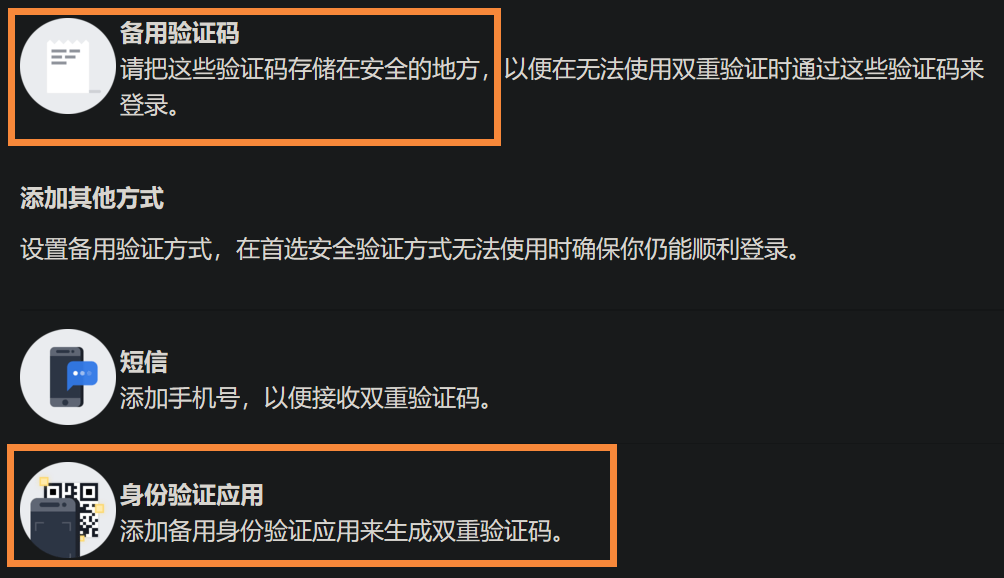
记得第一时间开启两步验证，并且把<mark style="color:red;">**备用验证码保存好**</mark>，以防万一

<div align="left"><figure><img src="https://content.gitbook.com/content/5DDHkFN3wUQNWNPrJmFY/blobs/OqIgysFwJ6Ssf1hot5ot/image.png" alt="" width="375"><figcaption></figcaption></figure></div>


# Quest网络受限原因

Quest 1 2 3 网络受限

## Q：为什么<mark style="color:red;">能上谷歌油管</mark>却网络受限？

A：因为平时上网使用的是TCP协议

1. 普通上网是使用的 http/https 等，是基于TCP协议进行网络数据传输

   如系统代理，浏览器代理，WiFi代理等
2. 而电子设备（如手机电脑）连接WiFi时需要对设备进行**时间校准**，这个校准步骤就同时验证这个WiFi是否可以连网，但这个校准是基于UDP的，只开启梯子的**系统代理**<mark style="color:red;">**只能走TCP**</mark>又<mark style="color:red;">**不支持UDP**</mark>，所以只能上网不能**校准时间**

{% hint style="info" %}
需要你的<mark style="color:red;">**梯子线路**</mark>、<mark style="color:red;">**客户端**</mark>以及<mark style="color:red;">**联网方式**</mark>三者<mark style="color:red;">**同时**</mark>**支持UDP转发**，才可以使用

[寻找梯子](/ready/proxy-server)
{% endhint %}

***

## UDP测试

开启[Clash Tun模式](/quest-guide/clash/clash-tun)，使用[NatTypeTester](https://github.com/HMBSbige/NatTypeTester/releases)测试

如显示<mark style="color:green;">**Success**</mark>且<mark style="color:yellow;">**公网地址**</mark>为<mark style="color:yellow;">**国外IP**</mark>，那就正常使用

<div align="left"><figure><img src="https://2866988664-files.gitbook.io/~/files/v0/b/gitbook-x-prod.appspot.com/o/spaces%2F5DDHkFN3wUQNWNPrJmFY%2Fuploads%2Fd7PT3sq885doF4f2nylt%2Fimage.png?alt=media&amp;token=229221fb-5dfe-427d-884e-034bbd788e1b" alt="" width="199"><figcaption></figcaption></figure></div>

***

### 现有UDP支持方案

* Win10 无线网卡热点，配合梯子的TUN模式共享网络
* 激活路由器，使用第三方固件支持UDP转发
* 安卓手机<mark style="color:red;">开启root权限</mark>，并使用[**V\*N Hotspot**](https://apkpure.com/vpn-hotspot/be.mygod.vpnhotspot)开启热点
  * 正常开启热点无法代理UDP数据

{% hint style="info" %}
凡是在WIFI中设置<mark style="color:red;">代理服务器</mark>以及<mark style="color:red;">端口</mark>的<mark style="color:red;">**局域网共享**</mark>方式，通通不能转发UDP数据包
{% endhint %}

### 路由器

* 老毛子路由器，买好成品即可使用
* 华硕路由器，买来自己刷梅林固件并安装上网插件
* 软路由，安装软路由系统的设备即可
  * 可以购买一台实体设备并刷入系统
  * 可以用U盘装软路由系统，电脑通过U盘启动即可成为软路由


# Clash Verge

## 简介

* [项目主页](https://github.com/clash-verge-rev/clash-verge-rev)

Clash Verge是一个Clash图形界面客户端

{% hint style="info" %}
如果使用的机场支持Clash托管，您可以使用此客户端，如果不支持该格式托管仍想使用Clash，请自行寻找配置转换方式
{% endhint %}

## 下载使用

* [**Github releases**](https://github.com/clash-verge-rev/clash-verge-rev/releases)

下载对应版本之后安装运行，托盘区会出现一个深蓝色的猫咪图标，这时Clash就启动成功了

***

## 托管订阅

在机场首页寻找Clash托管订阅地址，将其复制，选择左侧<mark style="color:yellow;">**订阅**</mark>，在上部粘贴**托管地址**并点击<mark style="color:yellow;">**导入**</mark>，如果下部出现了新的配置选项，那么就订阅成功了

[寻找梯子](/ready/proxy-server)

{% hint style="info" %}
如果订阅失败，请尝试 <mark style="color:yellow;">**手动下载配置**</mark> 并 <mark style="color:yellow;">**新建**</mark> <mark style="color:yellow;">**类型**</mark> 为 <mark style="color:yellow;">**Local**</mark> 的配置，并选择下载的订阅文件
{% endhint %}

## 开启系统代理

进入<mark style="color:yellow;">**设置**</mark>页面，将<mark style="color:yellow;">**系统代理**</mark>选项打开，托盘区图标变为橙色即可正常使用

> 或者可以右键托盘区图标，勾选<mark style="color:yellow;">**系统代理**</mark>

<div align="left"><figure><img src="https://2866988664-files.gitbook.io/~/files/v0/b/gitbook-x-prod.appspot.com/o/spaces%2F5DDHkFN3wUQNWNPrJmFY%2Fuploads%2FzEio0OXNIyASh3hbmh9r%2Fimage.png?alt=media&amp;token=5c6c199a-5e97-4807-8dc7-1a649763d95c" alt="" width="563"><figcaption></figcaption></figure></div>

### 选择线路

进入左侧<mark style="color:yellow;">**代理**</mark>页面，根据配置自行选择需要的线路

{% hint style="info" %}
由于各个机场使用的配置文件不一样，分流规则也不一样，详细的分流策略设置请咨询各家机场，或自行查询
{% endhint %}

## TUN模式

{% content-ref url="/pages/-MVyv-\_6TLePm0kZRPPo" %}
[Clash TUN 模式](/quest-guide/clash/clash-tun)
{% endcontent-ref %}

{% hint style="info" %}
对于不遵循系统代理的软件，开启 TUN 模式将在电脑设置一个虚拟网卡，接管其流量并交由 Clash 处理
{% endhint %}


# Clash TUN 模式

## Clash TUN模式

对于不遵循系统代理的软件，开启 TUN 模式将在电脑设置一个虚拟网卡，接管其流量并交由 Clash 处理

{% hint style="info" %}
日常上网**系统代理**足够，不需要开启Tun模式，否则容易与游戏加速器等冲突

[寻找梯子](/ready/proxy-server)
{% endhint %}

### 安装服务模式

在 [Clash Verge](/quest-guide/clash) <mark style="color:yellow;">**设置**</mark> 菜单中找到 <mark style="color:yellow;">**服务模式**</mark> ，点击 <mark style="color:yellow;">**盾牌图标**</mark>**&#x20;>&#x20;**<mark style="color:yellow;">**Install**</mark>

安装成功后会显示 `Current State: installed`

### 开启TUN

在 <mark style="color:yellow;">**设置**</mark> 中将 <mark style="color:yellow;">**服务模式**</mark> 和 <mark style="color:yellow;">**Tun模式**</mark> 选项右侧的开关打开即可

<div align="left"><figure><img src="https://2866988664-files.gitbook.io/~/files/v0/b/gitbook-x-prod.appspot.com/o/spaces%2F5DDHkFN3wUQNWNPrJmFY%2Fuploads%2FRzAJEIZ0nwZDPdlwPk3r%2FQQ%E6%88%AA%E5%9B%BE20240314124229.png?alt=media&amp;token=68a57f7d-ece0-4db8-85b1-a72f5ff4ba12" alt=""><figcaption></figcaption></figure></div>

### 检查虚拟网卡适配器

打&#x5F00;**`控制面板` > `网络和 Internet` > `网络和共享中心` > 左侧`更改适配器设置`**，找到名称&#x4E3A;**`Meta`**&#x4E14;描述&#x4E3A;**`Meta Tunnel`**&#x7684;适配器，如果显示已启用，说明TUN模式成功开启

<div align="left"><figure><img src="https://2866988664-files.gitbook.io/~/files/v0/b/gitbook-x-prod.appspot.com/o/spaces%2F5DDHkFN3wUQNWNPrJmFY%2Fuploads%2FZj1BSCTqjQjK7kzSmvWN%2Fimage.png?alt=media&amp;token=66064181-c41f-4597-b447-4360eb3c1b90" alt="" width="149"><figcaption></figcaption></figure></div>

> 如果你不知道怎么打开控制面板，那就随便打开一个文件夹，把下面这行目录粘贴到文件夹地址栏，然后回车
>
> ```
> 控制面板\网络和 Internet\网络和共享中心
> ```

<div align="left"><figure><img src="https://2866988664-files.gitbook.io/~/files/v0/b/gitbook-x-prod.appspot.com/o/spaces%2F5DDHkFN3wUQNWNPrJmFY%2Fuploads%2FgPZR7ysu5PuEEucTVqSM%2Fimage.png?alt=media&amp;token=6a31af44-424f-4ef0-9835-e1d95a05c9ef" alt="" width="331"><figcaption></figcaption></figure></div>

{% hint style="info" %}
如果clash设置完后没有出现TUN适配器、或开启网络共享之后、适配器消失等情况，尝试重启电脑
{% endhint %}


# Quest激活-Netch (荐)

## 南七月的激活教程

比较简单，推荐使用此方式

{% embed url="<https://www.yuque.com/nanqiyuenqy/or3eko/grfigrdt96c4wld9>" %}

需要用到的软件：

* [Netch](https://github.com/netchx/netch/releases)
* [Npcap](https://npcap.com/#download)

### 补充信息

启用 Netch加速器 的 <mark style="color:yellow;">**模式2**</mark> 需要安装 <mark style="color:yellow;">**Npcap**</mark>，安装时需要勾选后两个选项

* Support raw 802.11 traffic
* Install Npcap in WinPcap API-Compatible Mode


# Quest激活-NTP解析

Quest 1 2 3 连网激活 NTP解析方式

## 原理

将Facebook时间服务器地&#x5740;**`time.facebook.com`**&#x89E3;析至国内时间服务器，以获取正确的时间回应，从而解决网络受限的问题

> <mark style="color:yellow;">只是不需要UDP进行NTP校准，但外网还是要连的</mark>
>
> [寻找梯子](/ready/proxy-server)

{% hint style="info" %}
此方法不可用于游戏连网(如VRChat)，如需游戏连网，请使用[虚拟网卡+热点](/quest-guide/udp-hotspot)

<mark style="color:yellow;">**Quest 3**</mark> 疑似修改了验证地址，首次激活暂不可用，待测试

Quest 3 激活移步 [Netch激活](/quest-guide/netch)
{% endhint %}

#### 阿里云时间服务器地址

```
203.107.6.88 ntp.aliyun.com
120.25.115.20 ntp1.aliyun.com
```

## 两种修改解析的方案

{% tabs %}
{% tab title="Clash Hosts (推荐)" %}
使用Clash内置DNS解析功能，通过修改配置对NTP域名进行解析

> [路由器](https://github.com/vernesong/OpenClash) 与 [手机端](https://github.com/MetaCubeX/ClashMetaForAndroid) 的 Clash 也可使用此方法
>
> *<mark style="color:red;">**手机用户不会折腾就老实用电脑**</mark>*

在 [Clash Verge](/quest-guide/clash) 的 <mark style="color:yellow;">**订阅**</mark> 中 **>** 右键 <mark style="color:yellow;">**订阅配置**</mark> **>&#x20;**<mark style="color:yellow;">**编辑文件**</mark>，将下面的代码粘贴进配置文件并保存

> 可<mark style="color:yellow;">**新建**</mark>一份<mark style="color:yellow;">**Local**</mark>配置，将<mark style="color:yellow;">**机场订阅**</mark>的所有内容复制到<mark style="color:yellow;">**Local**</mark>里面再修改，避免订阅更新将已修改的内容覆盖丢失

<div align="left"><figure><img src="https://2866988664-files.gitbook.io/~/files/v0/b/gitbook-x-prod.appspot.com/o/spaces%2F5DDHkFN3wUQNWNPrJmFY%2Fuploads%2Fu3Rbyjxgm7tzYwburUrs%2Fimage.png?alt=media&amp;token=ef5684ce-9123-410a-89a3-c1b89d1ed841" alt="" width="260"><figcaption></figcaption></figure></div>

使用 <mark style="color:yellow;">**Meta内核**</mark> 需在配置中添加域名嗅探

```yaml
sniffer:
  enable: true
  force-dns-mapping: true
  parse-pure-ip: true
  sniff: {HTTP: {ports: [80, 8080-8880], override-destination: true}, TLS: {ports: [443, 8443]}, QUIC: {ports: [443, 8443]}}
  #个人测试不添加sniff段会导致安卓设备无法正常上网，电脑正常，未深入测试，原因不明
  skip-domain: ['Mijia Cloud']
```

***

### 修改NTP解析

```yaml
hosts:
    'time.facebook.com': 120.25.115.20
```

> 手机端在 <mark style="color:yellow;">**设置**</mark> **>** <mark style="color:yellow;">**覆写**</mark> 添加 <mark style="color:yellow;">**Hosts**</mark> 的 <mark style="color:yellow;">**键 (域名)**</mark> 和 <mark style="color:yellow;">**值 (IP)**</mark>

或者 (<mark style="color:yellow;">**需使用Meta内核**</mark>)

{% code fullWidth="false" %}

```yaml
hosts:
    'time.facebook.com': <你的电脑IP>
ntp:
    enable: true
    write-to-system: false
    server: ntp1.aliyun.com
    port: 123
    interval: 30
```

{% endcode %}

示例：

<div align="left"><figure><img src="https://2866988664-files.gitbook.io/~/files/v0/b/gitbook-x-prod.appspot.com/o/spaces%2F5DDHkFN3wUQNWNPrJmFY%2Fuploads%2FsDPo1CSB5qHYUrxKIwvb%2Fimage.png?alt=media&amp;token=7820320a-c407-4284-8b15-653164ea6afc" alt="" width="258"><figcaption></figcaption></figure></div>

然后点击右上角的<mark style="color:yellow;">**火焰图标**</mark>(重新激活订阅)

> 旧版本参考内容
>
> ~~如果不生效，尝试将<mark style="color:yellow;">dns</mark>中<mark style="color:yellow;">enhanced-mode</mark>的<mark style="color:red;">fake-ip</mark>改为<mark style="color:red;">redir-host</mark>~~\
> ~~或在dns块中，添加如示例图中最后一行<mark style="color:yellow;">use-hosts: true</mark>~~
> {% endtab %}

{% tab title="路由器Hosts" %}

### 一般市售路由器

{% hint style="info" %}
各品牌路由器设置不一样，需要自行查找修改方法
{% endhint %}

<mark style="color:red;">首先打开路由器的ssh功能</mark>

然后按下电脑上&#x7684;**`Win+R`**&#x952E;，输&#x5165;**`cmd`**&#x6253;开命令提示符

输入以下命令，回车并输入密码，连接至路由器

```
ssh 路由器用户名@路由器IP
```

然后输入以下命令，添加Facebook的时间服务器解析

```
sed -i '$a 120.25.115.20 time.facebook.com' /etc/hosts
```

查看是否修改成功

```
cat /etc/hosts
```

### 软路由

网络设置>DHCP/DNS设置底部>自定义劫持域名>填写<mark style="color:blue;">Facebook NTP域名</mark>与<mark style="color:blue;">阿里云NTP的IP</mark>
{% endtab %}

{% tab title="视频讲解" %}
**视频需要使用梯子(发布在**[**YouTube**](https://youtu.be/5ckX453ODfE)**)**

{% embed url="<https://youtu.be/5ckX453ODfE>" %}
{% endtab %}
{% endtabs %}

## 设置Quest代理

将Facebook的NTP服务器地址修改解析完成后，把<mark style="color:yellow;">Clash 设置</mark>中的<mark style="color:yellow;">**局域网连接**</mark>打开

<div align="left"><figure><img src="https://2866988664-files.gitbook.io/~/files/v0/b/gitbook-x-prod.appspot.com/o/spaces%2F5DDHkFN3wUQNWNPrJmFY%2Fuploads%2Fyth7s3pRXzEZo7r7mIcA%2Fimage.png?alt=media&amp;token=28d8e145-9950-422a-8123-3d762732f600" alt="" width="563"><figcaption></figcaption></figure></div>

将Quest头显连接至与<mark style="color:yellow;">电脑相同的WiFi路由器</mark>

然后在Quest中，编辑当前连接的WiFi设置

将<mark style="color:yellow;">**代理**</mark>改为<mark style="color:yellow;">**手动**</mark>，把<mark style="color:yellow;">**电脑的IP**</mark>和<mark style="color:yellow;">**端口**</mark>输入进去即可 [#ru-he-cha-kan-she-bei-ip](#ru-he-cha-kan-she-bei-ip "mention")

{% hint style="info" %}
**Clash Verge** 默认端口 <mark style="color:yellow;">**7897**</mark>，**Clash安卓** 默认端口 <mark style="color:yellow;">**7890**</mark>
{% endhint %}

<div align="left"><figure><img src="https://2866988664-files.gitbook.io/~/files/v0/b/gitbook-x-prod.appspot.com/o/spaces%2F5DDHkFN3wUQNWNPrJmFY%2Fuploads%2F9ElGSfpWfEG6VOviHp9V%2Fimage.png?alt=media&amp;token=62e48a5b-997a-4102-b5a4-75325c2da167" alt="" width="332"><figcaption></figcaption></figure></div>

### 如何查看设备IP

{% tabs %}
{% tab title="Win11" %}
打开系统设置>网络和Internet>网线或WiFi的属性

<div align="left"><figure><img src="https://2866988664-files.gitbook.io/~/files/v0/b/gitbook-x-prod.appspot.com/o/spaces%2F5DDHkFN3wUQNWNPrJmFY%2Fuploads%2FSleeINWGpyfyTY2gdshf%2Fimage.png?alt=media&amp;token=f2c44012-3c55-421f-89e5-0ceaa82a310e" alt="" width="375"><figcaption></figcaption></figure></div>

拉至最下，找到 <mark style="color:yellow;">**IPv4地址**</mark>

<div align="left"><figure><img src="https://2866988664-files.gitbook.io/~/files/v0/b/gitbook-x-prod.appspot.com/o/spaces%2F5DDHkFN3wUQNWNPrJmFY%2Fuploads%2FeeJwN4Dnyp2M57eNaibn%2Fimage.png?alt=media&amp;token=5baf26cd-7e7c-4eba-af5d-c5fa536482ba" alt="" width="331"><figcaption></figcaption></figure></div>
{% endtab %}

{% tab title="Win10" %}
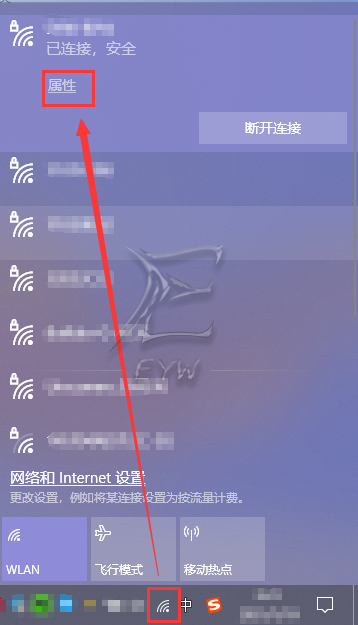
系统托盘查看WiFi属性，或者是有线的属性

<div align="left"><img src="https://fastly.jsdelivr.net/gh/EYW-015/Oculus-guide-China/img/wifi/wifi1.png" alt="" width="188"></div>

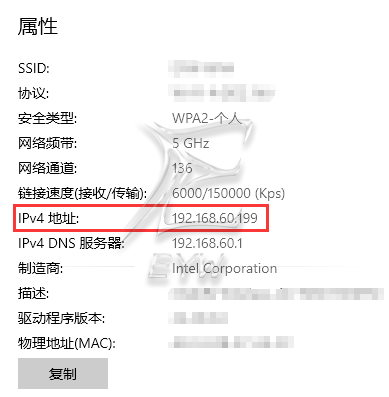
拉至最下，找到 <mark style="color:yellow;">**IPv4地址**</mark>

<div align="left"><img src="https://fastly.jsdelivr.net/gh/EYW-015/Oculus-guide-China/img/wifi/wifi2.png" alt="" width="375"></div>
{% endtab %}

{% tab title="安卓" %}
以MIUI示例

打开WiFi设置，点击<mark style="color:yellow;">**右箭头**</mark>查看<mark style="color:yellow;">**更多详情**</mark>

<div align="left"><figure><img src="https://2866988664-files.gitbook.io/~/files/v0/b/gitbook-x-prod.appspot.com/o/spaces%2F5DDHkFN3wUQNWNPrJmFY%2Fuploads%2FG74b4C883vrUgUMGqGQX%2FScreenshot_2024-03-14-16-47-30-885_com.android.se.jpg?alt=media&amp;token=b0acee94-b57c-4a6a-9367-17ac4f03d084" alt="" width="188"><figcaption></figcaption></figure></div>

在IP地址中寻找<mark style="color:yellow;">**IPv4地址**</mark>

可能会出现很多IPv6地址<mark style="color:yellow;">**一直在滚动**</mark>，等看到了<mark style="color:yellow;">**纯数字格式的IP**</mark>就截图保存

<div align="left"><figure><img src="https://2866988664-files.gitbook.io/~/files/v0/b/gitbook-x-prod.appspot.com/o/spaces%2F5DDHkFN3wUQNWNPrJmFY%2Fuploads%2FmQbobSxK4bhIqDoxDvCf%2FScreenshot_2024-03-14-16-51-10-558_com.android.se1.jpg?alt=media&amp;token=b6fefe4e-0427-42e0-aaf7-09411f9cfdea" alt="" width="240"><figcaption></figcaption></figure></div>
{% endtab %}
{% endtabs %}

***

#### Oculus请求的DNS地址

*仅是抓包参考地址，*<mark style="color:red;">**不清楚Hosts原理的别改**</mark>

```
connectivitycheck.gstatic.com
time.facebook.com
www.google.com
oculus.com
graph.oculus.com
mqtt-mini.facebook.com
in.appcenter.ms
graph.facebook-hardware.com
graph.facebook.com
```


# Quest激活-电脑热点

Quest 1 2 3 连网激活 电脑热点方式

此方案需使用电脑的**无线网卡**，如台式机没有无线网卡，**就去买一个USB WIFI**，如果**不支持开启系统原生热点**，可以使用网上搜索的免费热点软件进行共享

{% hint style="info" %}
需要<mark style="color:red;">**支持UDP转发**</mark>，否则网络受限 [Quest网络受限原因](/quest-guide/basic-net#udp-ce-shi)

[寻找梯子](/ready/proxy-server)
{% endhint %}

***

## Clash TUN模式

对于不遵循系统代理的软件，开启 TUN 模式将在电脑设置一个虚拟网卡，接管其流量并交由 Clash 处理

{% hint style="info" %}
日常上网**系统代理**足够，不需要开启Tun模式，否则容易与游戏加速器等冲突
{% endhint %}

### 安装服务模式

在 [Clash Verge](/quest-guide/clash) <mark style="color:yellow;">**设置**</mark> 菜单中找到 <mark style="color:yellow;">**服务模式**</mark> ，点击 <mark style="color:yellow;">**盾牌图标**</mark>**&#x20;>&#x20;**<mark style="color:yellow;">**Install**</mark>

安装成功后会显示 `Current State: installed`

### 开启TUN

在 <mark style="color:yellow;">**设置**</mark> 中将 <mark style="color:yellow;">**服务模式**</mark> 和 <mark style="color:yellow;">**Tun模式**</mark> 选项右侧的开关打开即可

<div align="left"><figure><img src="https://2866988664-files.gitbook.io/~/files/v0/b/gitbook-x-prod.appspot.com/o/spaces%2F5DDHkFN3wUQNWNPrJmFY%2Fuploads%2FRzAJEIZ0nwZDPdlwPk3r%2FQQ%E6%88%AA%E5%9B%BE20240314124229.png?alt=media&amp;token=68a57f7d-ece0-4db8-85b1-a72f5ff4ba12" alt=""><figcaption></figcaption></figure></div>

### 检查虚拟网卡适配器

打&#x5F00;**`控制面板` > `网络和 Internet` > `网络和共享中心` > 左侧`更改适配器设置`**，找到名称&#x4E3A;**`Meta`**&#x4E14;描述&#x4E3A;**`Meta Tunnel`**&#x7684;适配器，如果显示已启用，说明TUN模式成功开启

<div align="left"><figure><img src="https://2866988664-files.gitbook.io/~/files/v0/b/gitbook-x-prod.appspot.com/o/spaces%2F5DDHkFN3wUQNWNPrJmFY%2Fuploads%2FZj1BSCTqjQjK7kzSmvWN%2Fimage.png?alt=media&amp;token=66064181-c41f-4597-b447-4360eb3c1b90" alt="" width="149"><figcaption></figcaption></figure></div>

> 如果你不知道怎么打开控制面板，那就随便打开一个文件夹，把下面这行目录粘贴到文件夹地址栏，然后回车
>
> ```
> 控制面板\网络和 Internet\网络和共享中心
> ```

<div align="left"><figure><img src="https://2866988664-files.gitbook.io/~/files/v0/b/gitbook-x-prod.appspot.com/o/spaces%2F5DDHkFN3wUQNWNPrJmFY%2Fuploads%2FgPZR7ysu5PuEEucTVqSM%2Fimage.png?alt=media&amp;token=6a31af44-424f-4ef0-9835-e1d95a05c9ef" alt="" width="331"><figcaption></figcaption></figure></div>

{% hint style="info" %}
如果clash设置完后没有出现TUN适配器、或开启网络共享之后、适配器消失等情况，尝试重启电脑
{% endhint %}

***

## 热点共享 <a href="#re-dian-gong-xiang" id="re-dian-gong-xiang"></a>

首先启用[Clash的虚拟网卡](/quest-guide/clash/clash-tun)

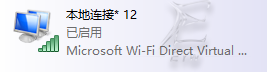
然后开启你的WIFI热点，然后会在你的网络适配器中多出一&#x4E2A;**`本地连接* <数字>`**&#x4E14;描述&#x4E3A;**`Microsoft Wi-Fi ...`**&#x7684;适配器，这是你&#x7684;**`WIFI热点网络适配器`**

<div align="left"><img src="https://fastly.jsdelivr.net/gh/EYW-015/Oculus-guide-China/img/clash/clash9.png" alt=""></div>

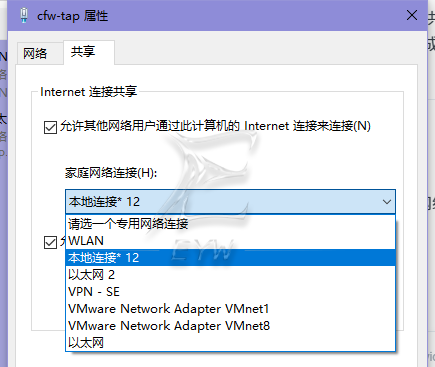
右键<mark style="color:yellow;">**Clash**</mark>&#x7684;**`Meta虚拟网卡`** **>** **`属性`** **>** **`共享`**，勾&#x9009;**`允许其他网络用户...`**，在下拉菜单中选择之前开启的名称为 **`本地连接* <数字>`** &#x7684;**`WIFI热点适配器`**，如果没有下拉菜单，先取&#x6D88;**`允许共享`**，保存关闭之后再回来打开​

<div align="left"><img src="https://fastly.jsdelivr.net/gh/EYW-015/Oculus-guide-China/img/clash/clash10.png" alt=""></div>

设置完成，将你的头显连接至你的电脑WIFI热点，即可正常连接网络

> **USB热点**
>
> 如果你用的USB WiFi已经自带了IP，共享时提示改为自动获取，那就打开热点适配器的**属性 > Internet协议版本4 > 改为自动获取**，再进行共享


# 告别网络受限(激活后)

参考教程：[悟空的谷歌TV激活教程](https://didiboy0702.gitbook.io/wukongdaily/wan-ke-yun-ji-qiao/google-tv-xiu-gai-ntp-fu-wu-qi-di-zhi)

{% hint style="info" %}
需要<mark style="color:yellow;">**激活之后**</mark>并打开开发者权限才行\
这个设置只是以后WiFi不需要UDP支持，<mark style="color:red;">但外网还是要连的</mark>

[寻找梯子](/ready/proxy-server)
{% endhint %}

首先你需要启用[开发者模式](/quest-use/dev-sq)，并安装SideQuest

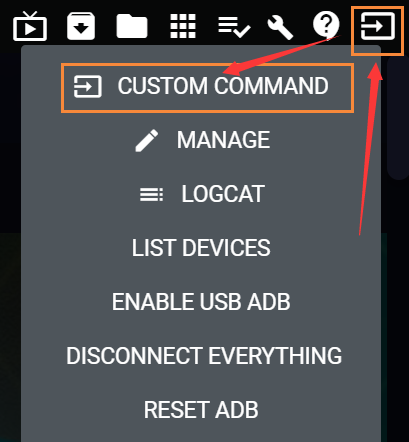
打开SideQuest并连接头显，在头显中选择**允许**电脑访问，点击SideQuest右上角的 **`Run ADB...`** > **`CUSTOM...`**

<div align="left"><figure><img src="https://content.gitbook.com/content/5DDHkFN3wUQNWNPrJmFY/blobs/GM8pbMiBuGJ054pGDuxQ/image.png" alt="" width="205"><figcaption></figcaption></figure></div>

在弹出的框中点击左侧的List Devices，如果列出了一串头显序列号，就是连接成功了，然后把下面的代码粘贴进去运行(连点三下选择一整行)

<mark style="color:red;">**一行一行运行，别4行一起进去了**</mark>

```sh
//设置NTP服务器
adb shell settings put global ntp_server ntp3.aliyun.com
//打开WiFi可用性验证
adb shell settings put global captive_portal_mode 1
//关闭https模式
adb shell settings put global captive_portal_use_https 0
//设置WiFi验证地址
adb shell settings put global captive_portal_http_url http://connect.rom.miui.com/generate_204
```

验证设置是否成功，查看//后的返回值是否一致

<pre class="language-sh"><code class="lang-sh">adb shell settings get global ntp_server
//ntp3.aliyun.com
adb shell settings get global captive_portal_mode
//1
adb shell settings get global captive_portal_use_https
//0
adb shell settings get global captive_portal_http_url
<strong>//http://connect.rom.miui.com/generate_204
</strong></code></pre>

恢复默认

```sh
adb shell settings delete global ntp_server
adb shell settings delete global captive_portal_mode
adb shell settings delete global captive_portal_use_https
adb shell settings delete global captive_portal_http_url
```


# 路由器激活

{% hint style="danger" %}
激活头显需要你的**梯子线路**<mark style="color:red;">**支持UDP转发**</mark>，否则头显无法更新固件
{% endhint %}

## 老毛子路由器

低成本的路由器解决方案，性能一般，适合小白用户使用

{% content-ref url="/pages/-MR5hW3rggpXG9nVZnxq" %}
[老毛子路由器](/quest-guide/quest-router/padavan)
{% endcontent-ref %}

进入科学上网插件

<div align="left"><img src="https://fastly.jsdelivr.net/gh/EYW-015/Oculus-guide-China/img/pdv/pdv1.png" alt=""></div>

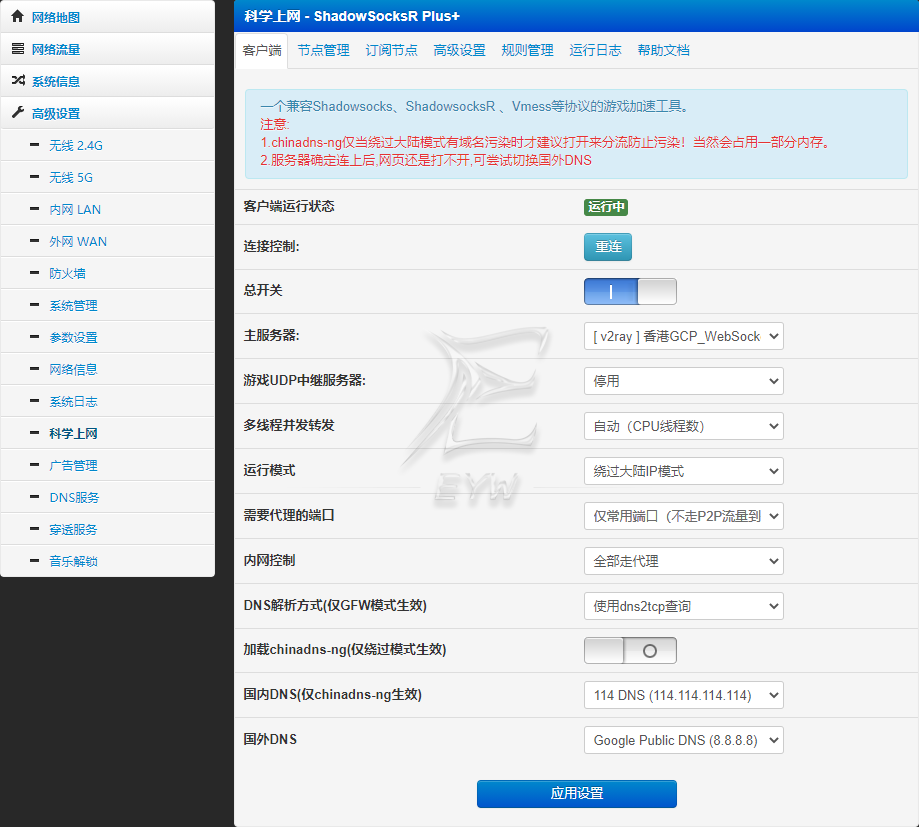
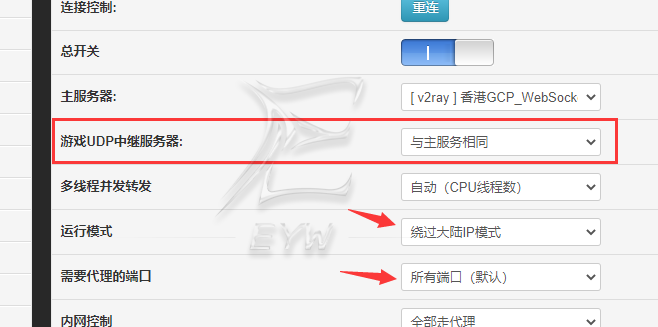
&#x5C06;**`运行模式`**&#x8BBE;置&#x4E3A;**`全局模式`**\
**`游戏UDP中继服务器`**&#x8BBE;置&#x4E3A;**`与主服务相同`**\
**`需要代理的端口`**&#x8BBE;置&#x4E3A;**`所有端口`**

{% hint style="danger" %}
请注意停止你的BT下载，否则可能会触发机场的封禁规则
{% endhint %}

<div align="left"><img src="https://fastly.jsdelivr.net/gh/EYW-015/Oculus-guide-China/img/pdv/pdv3.png" alt=""></div>

将Quest链接至WIFI，正常激活并更新

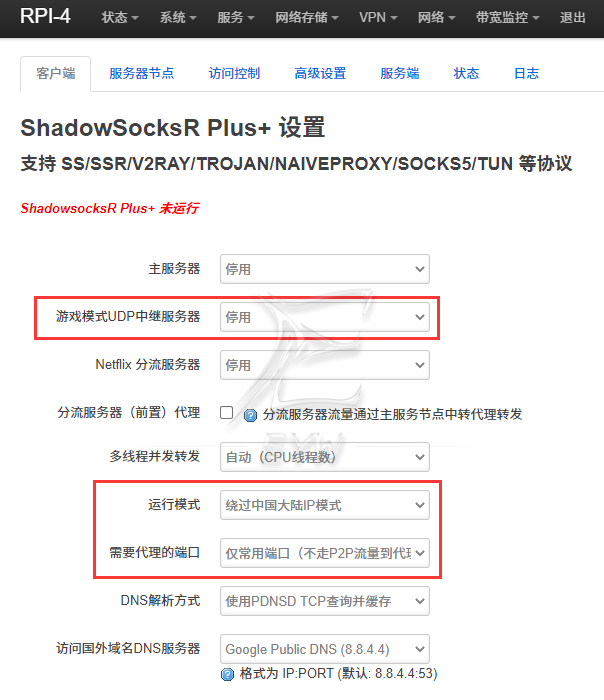
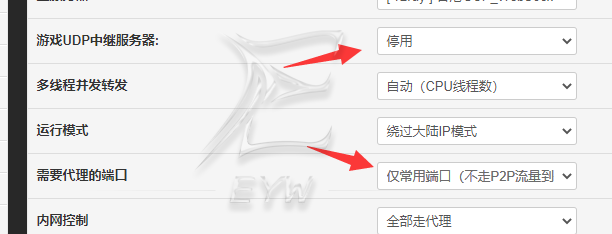
激活完成后&#x5C06;**`运行模式`**&#x8BBE;置&#x4E3A;**`绕过大陆IP模式`**\
&#x5C06;**`需要代理的端口`**&#x8BBE;置&#x4E3A;**`仅常用端口`**\
&#x5C06;**`游戏UDP中继服务器`**&#x8BBE;置&#x4E3A;**`停用`**

<div align="left"><img src="https://fastly.jsdelivr.net/gh/EYW-015/Oculus-guide-China/img/pdv/pdv4.png" alt=""></div>

## 梅林

折中的方案，WIFI性能强大，成本较高，适合对WIFI有需求的用户，需求无线串流的用户可考虑购买华硕

{% content-ref url="/pages/-MRQYihBGKIixU98eHfs" %}
[华硕路由器+梅林固件](/quest-guide/quest-router/asuswrt)
{% endcontent-ref %}

连接至你的路由器WIFI，确保你路由器插件开启了<mark style="color:red;">**游戏模式**</mark>，即可正常激活更新

## 软路由

最折腾、最强大的路由器方案，功能最多，成本也较高，电脑小白直接跳过

{% hint style="success" %}
既然你已经会折腾软路由了，那这点设置难不倒你
{% endhint %}

{% content-ref url="/pages/-MRQYoyupOk5ZjMC4XmJ" %}
[软路由](/quest-guide/quest-router/openwrt)
{% endcontent-ref %}

注意激活时&#x5C06;**`运行模式`**&#x8BBE;&#x4E3A;**`全局模式`**\
**`游戏UDP中继服务器`**&#x8BBE;置&#x4E3A;**`与主服务相同`**\
**`代理端口`**&#x8BBE;&#x4E3A;**`所有端口`**

激活完成后&#x5C06;**`运行模式`**&#x8BBE;置&#x4E3A;**`绕过大陆IP模式`**\
&#x5C06;**`代理端口`**&#x8BBE;&#x4E3A;**`常用端口`**\
&#x5C06;**`游戏模式UDP中继服务器`**&#x8BBE;置&#x4E3A;**`停用`**

<div align="left"><img src="https://fastly.jsdelivr.net/gh/EYW-015/Oculus-guide-China/img/openwrt/op1.png" alt=""></div>


# 老毛子路由器

## 简介

{% hint style="success" %}
使用老毛子固件是低成本的路由器爬梯解决方案
{% endhint %}

老毛子固件的路由器TB有很多，而且都是已经刷好固件的，便宜的起步价大约50元

路由器支持型号与固件下载请访问[**恩山论坛固件发布贴**](https://www.right.com.cn/forum/thread-3546372-1-1.html)

## 路由器设置

去机场找到你的订阅地址

进入路由&#x5668;**`设置界面` > `高级设置` > `科学上网` > `订阅节点`**，粘贴你的订阅地址并更新订阅\
也可以通过各个节点的链接导入配置，或者自行手动添加

返回客户端页面，&#x5728;**`主服务器`**&#x4E2D;选择需要使用的线路，&#x5C06;**`运行模式`**&#x6539;&#x4E3A;**`大陆白名单`**&#x6A21;式，打开SS开关，即可正常使用

![](https://fastly.jsdelivr.net/gh/EYW-015/Oculus-guide-China/img/pdv/pdv1.png)

{% hint style="warning" %}
请注意&#x5C06;**`需要代理的端口`**&#x8BBE;&#x4E3A;**`仅常用端口`**，并&#x5C06;**`游戏UDP中继服务器`**&#x8BBE;&#x4E3A;**`停用`**，否则你的 **BT / 迅雷** 流量将可能走代理，这将会消耗大量流量，并可能会导致机场将你的账户封禁
{% endhint %}


# 华硕路由器+梅林固件

## 简介

华硕路由器，使用简单，但**成本较高**，功能性及算力不如软路由

{% hint style="info" %}
由于硬路由CPU性能局限，外网速度慢是正常情况，对速度有需求请使用软路由
{% endhint %}

梅林固件支持的华硕路由器型号很多，查看支持型号、固件下载以及刷机教程，请访问**Koolshare 论坛**

## **梅林上网插件**

* [fancyss仓库](https://github.com/hq450/fancyss)

先到上方链接下载对应机型的上网插件，并将下载好的文件名改为`shadowsocks.tar.gz`

### 插件安装

路由器设置完成后进入路由器页面，左侧菜单找&#x5230;**`系统管理`**，上方菜单进&#x5165;**`系统设置`**

![](https://fastly.jsdelivr.net/gh/EYW-015/Oculus-guide-China/img/merlin/merlin2.png)

找&#x5230;**`启用 SSH`**&#x9009;项，设置&#x4E3A;**`LAN only`**，应用本页面设置

电脑运&#x884C;**`CMD命令提示符`**，输&#x5165;**`ssh <路由器登录名>@<路由器IP地址>`**&#x56DE;车，如出现密钥认证提示，输&#x5165;**`yes`**&#x5E76;回车，然后输入你&#x7684;**`路由器登录密码`**(输入不显示，输入正确回车即可)

![](https://fastly.jsdelivr.net/gh/EYW-015/Oculus-guide-China/img/merlin/merlin3.png)

当出现最后两行样式，说明你已经成功进入路由器SSH后台

复制以下代码，粘贴&#x81F3;**`CMD`**&#x5E76;敲下回车

```shell
sed -i 's/\tdetect_package/\t# detect_package/g' /koolshare/scripts/ks_tar_install.sh
```

在左侧菜单最底部找&#x5230;**`软件中心`**，如提示更新，就点&#x51FB;**`更新`**&#x6309;钮

![](https://fastly.jsdelivr.net/gh/EYW-015/Oculus-guide-China/img/merlin/merlin1.png)

进入离线安装菜单，选择之前下载好的上网插件，上传并安装即可

### 插件使用

安装成功后回&#x5230;**`软件中心`**&#x4E3B;页，打&#x5F00;**`上网插件`**，会提示你添加节点，可以选择手动添加或订阅

{% hint style="info" %}
上网插件仅支持 SS / SSR / V2Ray 协议，且不支持SS订阅
{% endhint %}

在机场找到你的 SSR / V2 订阅地址，复制，进入上网插件中&#x7684;**`更新管理`**&#x9875;面

将订阅地址粘贴&#x81F3;**`订阅地址管理`**，订阅模式更改&#x4E3A;**`大陆白名单` / `游戏模式`**，点&#x51FB;**`保存并订阅`**

&#x5728;**`更新管理`**&#x9875;面的第一大项中找&#x5230;**`规则更新`**，点&#x51FB;**`立即更新`**

![](https://fastly.jsdelivr.net/gh/EYW-015/Oculus-guide-China/img/merlin/merlin_ss.png)

回到账号设置，选择你需要使用的线路，将上方&#x7684;**`上网开关`**&#x6253;开，点击底部&#x7684;**`保存&应用`**

![](https://fastly.jsdelivr.net/gh/EYW-015/Oculus-guide-China/img/merlin/merlin_ss_on.png)

如插件运行状态显示正常，即可正常使用


# 软路由

{% hint style="success" %}
**爬梯上网终极解决方案，最强大的路由器开源平台之一**
{% endhint %}

软路由需要较强动手能力与学习能力，电脑小白请绕道

如果您选择使用软路由科学上网，则默认您有足够的动手能力与学习能力，网上有大量相关教程，请自行谷歌寻找，本文尾部友链中也有诸多YouTuber大神的频道链接，您可以观看他们的视频学习相关知识

## X86平台

只要是台电脑就行，不限于Intel / AMD

**可以用家里的旧电脑改装，0成本**\
也可以到TB/闲鱼淘二手矿渣小主机，基本在200-600之间\
要么直接TB买成品软路由，600起价，配置高的例如搭载I7 CPU的成品软路由可以打上2500\
或者捡垃圾收拆机件自己组电脑，组全新电脑也没有问题\
你拿十年前的赛扬也能用，装一台3990X也可以，全看个人需求

{% hint style="warning" %}
此坑深不见底，前期投入不一定大，后期需求增长导致的开销增长极高，慎入
{% endhint %}

## 固件下载

* [恩山论坛X64 / 树莓派固件](https://www.right.com.cn/forum/thread-3777668-1-1.html)
* [各类开发板固件](https://github.com/ruoyizhou/OpenWRT-For-Pi)

### 自行编译

* [Lean's OpenWrt](https://github.com/coolsnowwolf/lede)

## 电脑临时软路由

找一个空U盘，有1G容量就可以

下载 **x64固件**，解压(打不开去安装 [**Bandizip**](https://cn.bandisoft.com/bandizip/) )\
下载刷机工具 [**Win32diskimager**](https://sourceforge.net/projects/win32diskimager/)，打开刷机工具，把解压好的固件拖进去，右边选择你的U盘，点&#x51FB;**`Write`**

刷写完成之后重启电脑，进入bios选择U盘启动\
启动完成之后去把软路由IP改成你自己家的网段\
改IP教程 <https://zhuanlan.zhihu.com/p/55140921>\
重启电脑，并再次选择U盘启动

打开手机浏览器，进入刚刚设置的IP\
输入密码，进&#x5165;**`网络` > `接口` > `修改`**\
&#x5C06;**`网关`**&#x548C;**`DNS`**&#x6539;成你的主路由IP\
保存应用

进&#x5165;**`服务` > `SSRP`**，订阅你的节点并启用即可

需要使用软路由的设备\
手动&#x5C06;**`WIFI` / `以太网`**&#x7684;**`IP设置`**&#x6539;&#x4E3A;**`静态`**，**`网关`**&#x548C;**`DNS`**&#x8BBE;置为软路由的IP\
不用软路由的时候就把IP设置改&#x56DE;**`DHCP`**


# Oculus手机APP

## Oculus手机APP

**安卓用户**如无法使用谷歌全家桶，请下载最新版本的[**Oculus APK安装包**](https://apkpure.com/cn/oculus/com.oculus.twilight)(来自APK Pure)

**苹果用户**请自行更换到**非中国地区应用商店**寻找应用

{% hint style="info" %}
如果长时间不使用，发现APP加载不出任何东西，可以进手机系统的**应用管理**，**清除APP数据**，或者直接**卸载重装**
{% endhint %}


# 开发者权限 / Sidequest

## 注意事项

申请开发者权限需&#x8981;**`验证手机号`**&#x6216;**`绑定银行卡`**&#x624D;可以通过

{% hint style="info" %}
Oculus**不支持银联卡**，需要请去银行申请**VISA卡**
{% endhint %}

## 安装SideQuest

Oculus Quest平台的实用工具，提供了例如APK安装、数据备份，以及系统选项修改等功能。

![](https://fastly.jsdelivr.net/gh/EYW-015/Oculus-guide-China/img/quest/sidequest.png)

* [**SideQuest官网下载**](https://sidequestvr.com/setup-howto)

由于官网的安装步骤以及截图已经很完善，此处不再赘述，只针对每步做个简单翻译。

1\. 下载或更新SideQuest<mark style="color:red;">**（版本选择Advanced Installer）**</mark>。如果你是Windows，点击Windows右边的下载按钮，然后打开安装；\
2\. [**进入页面**](https://developer.oculus.com/manage/)，注册为开发者，组织名称自己看着设就行\
3\. [**进入页面**](https://developer.oculus.com/downloads/package/oculus-adb-drivers/)，同意协议后下载并解压驱动包，右键`android_winusb.inf`选择安装\
4\. 在手机上打开Oculus应用：**`设置` > `Oculus Quest xxx ▽` > `┅ 更多设置` > `开发者模式` > `打开开关`**\
5\. 使用手机的USB线（而不是Quest附送的）将Quest连接至电脑，并在VR中**允许USB调试**。

当SideQuest左上角显示为绿色圆圈与设备名称时代表已成功连接你的Quest设备。

{% hint style="info" %}
如果你把USB提示选择了**不再显示**，可以&#x5728;**`设置` > `开发人员` > `USB对话框`**&#x5C06;其重新启用
{% endhint %}


# 头显安装软件/梯子

## 安装软件

Quest可通过[**SideQuest**](/quest-use/dev-sq)安装<mark style="color:yellow;">**安卓APK**</mark>安装包，你可以使用绝大多数安卓应用程序

{% hint style="info" %}
请先申请[开发者账号](/quest-use/dev-sq)，并开启开发者权限
{% endhint %}

[寻找梯子](/ready/proxy-server)

***

## Clash for Android

Clash for Android是安卓平台的Clash客户端

> Clash不与ss配置文件兼容，需要使用clash专用的配置文件

* [Clash Meta for Android](https://github.com/MetaCubeX/ClashMetaForAndroid/releases)
  * 下载安装<mark style="color:yellow;">**arm64-v8a**</mark>版本

{% hint style="info" %}
不会用的话先在手机里安装好，自己琢磨一下\
订阅太长了就在**头显浏览器**登录你的机场去后台复制
{% endhint %}

然后使用SideQuest安装刚才下载的APK即可

![](https://fastly.jsdelivr.net/gh/EYW-015/Oculus-guide-China/img/quest/install.png)

进入应用，右上角选择未知来&#x6E90;*（新版UI改到了应用界面搜索框内）*，并找到你安装的梯子客户端，打开并使用，即可无需WIFI代理和设置，随时随地联网使用

![](https://fastly.jsdelivr.net/gh/EYW-015/Oculus-guide-China/img/quest/uks.webp)


# Oculus PC客户端

* [**PC客户端下载**](https://www.meta.com/tw/quest/setup/)

## 更改安装路径

Oculus客户端默认安装路径是<mark style="color:yellow;">**C盘**</mark>，如果想安装到其他盘符，可按以下步骤操作

{% hint style="info" %}
确认目标硬盘有足够可用空间，且硬盘为NTFS格式分区，**不建议安装至机械硬盘内**
{% endhint %}

以<mark style="color:yellow;">**管理员权限**</mark>运行<mark style="color:yellow;">**CMD**</mark>，输入以下代码，回车

```
<你的OC安装包路径>\OculusSetup.exe /drive=<目标安装盘符>
```

#### 范例

```
D:\下载\OculusSetup.exe /drive=D
```

***

## OC无法联网 / 登录

由于Oculus客户端的问题，<mark style="color:yellow;">**无法使用系统代理**</mark>，开了**全局模式**也无法使用梯子的流量

梯子只开系统代理的话就是个摆设，OC客户端仍然无法连网，便会出现诸如**卡在登录界面无限转圈**，或是**FB认证失败**等情况

[寻找梯子](/ready/proxy-server)

于是就需要开启[**Clash的TUN模式**](/quest-guide/clash/clash-tun)给OC客户端联网，~~或用到**Proxifier**进行应用代理（已不推荐）~~

### Hosts

如果你baidu了Hosts方案，并且自行修改了电脑Hosts文件，那么请将你的Hosts文件规则全部删除，可使用 火绒 或 Dism++ 工具箱清空Hosts文件内容，如果没改过，那就不用管了

* 此Hosts不同于前文 [NTP解析](/quest-guide/ntp-server) 所说的Hosts
* 本章节所说的Hosts特指<mark style="color:red;">电脑上的Hosts文件</mark>，并非修改路由器的Hosts解析
* 上述的 **百度Hosts方案** 仅用于解决PC客户端无法安装登录的问题，并不能用于激活Quest

{% hint style="info" %}
**花钱爬梯子 + 改Hosts =&#x20;**<mark style="color:red;">**钱打水漂**</mark>

**就好比买了个3090回来，你把显示器插核显输出**
{% endhint %}

#### 原理讲解

国内会将Oculus相关域名解析至**美国/法国的Facebook CDN服务器**，无法进行直连，网上改hosts的方案是将此地址替换至**未被屏蔽的澳大利亚CDN服务器**进行链接

但是由于Oculus客户端**无法使用系统代理**，所以你<mark style="color:red;">**改了hosts也是直连，梯子在那看戏，钱打水漂！！！**</mark>


# Proxifier+代理客户端

## 梯子开启LAN连接

### CFW

&#x5728;**`General`**&#x9875;面中&#x5C06;**`Allow LAN`**&#x9009;项打开，默认端口&#x4E3A;**`7890`**

## 简介

* [Proxifier官网](https://www.proxifier.com/)

Proxifier是一款代理软件，支持自定义规则分流，可以使用进程代理，地址代理\
配合无分流 / 低级分流功能的梯子客户端，也可以实现类似 Clash / Netch 那样的高级分流策略

先至官网下载Proxifier并安装，首次运行会出现激活提示，可以选择31天试用或自行激活(懂得都懂)

运行之后会出现如下界面，并且托盘区会出现一个新的灰色方框图标，那就是Proxifier

![](https://fastly.jsdelivr.net/gh/EYW-015/Oculus-guide-China/img/proxifier/px1.png)

## Proxifier设置

首先下载这个**配置文件**，双击打开它，在弹出窗口中点&#x51FB;**`OK`**

{% file src="/files/8c1ikf1zxczmn7bJSEhj" %}

然后点击菜单栏的第一个按钮

![](https://fastly.jsdelivr.net/gh/EYW-015/Oculus-guide-China/img/proxifier/px2.png)

双击第一个条目

![](https://fastly.jsdelivr.net/gh/EYW-015/Oculus-guide-China/img/proxifier/px3.png)

将你的代理软件端口输入&#x5230;**`Port`**&#x680F;中，点&#x51FB;**`OK` > `OK`**

![](https://fastly.jsdelivr.net/gh/EYW-015/Oculus-guide-China/img/proxifier/px4.png)

{% hint style="info" %}
代理软件端口为**允许局域网链接的端口**，[Clash Verge](/quest-guide/clash)默认&#x4E3A;**`7897`**，SS默认&#x4E3A;**`1080`**
{% endhint %}

PX设置完毕，运行OC客户端，PX界面应如下图出现大量OC链接，说明OC成功联网

![](https://fastly.jsdelivr.net/gh/EYW-015/Oculus-guide-China/img/proxifier/px5.png)

{% hint style="info" %}
如PX中未出现OC链接，请尝试&#x5728;**`任务管理器` > `服务`**&#x4E2D;，找到并**重启`OVRService`**
{% endhint %}


# 串流 / 投屏

## 无线串流

### Oculus 官方串流 Air Link

PC端Air Link已原生支持，无需设置\
在头显的 **`设置` > `实验性功能`** 中打开 **`Air Link`**&#x5373;可搜索电脑并连接

{% hint style="info" %}
如果需要使用有线串流，需要在**实验性功能**关闭 Air Link

若Air Link无法连接电脑，请更新<mark style="color:red;">PC客户端</mark>以及<mark style="color:red;">头显系统</mark>至最新版
{% endhint %}

### VD串流

{% hint style="info" %}
**`1.24.6`**&#x7248;本之后加入了正版验证，需要头显端能访问外网环境进行验证
{% endhint %}

Quest端需要购买Virtual Desktop安装，19.9美金

* [Quest版 Virtual Desktop](https://www.oculus.com/experiences/quest/2017050365004772)

电脑端需要安装VD Streamer

* [Virtual Desktop 官网](https://www.vrdesktop.net/)

启动电脑端，&#x5728;**`Username`**&#x680F;中输入你&#x7684;**`Oculus账号` > `Save`**

![](https://fastly.jsdelivr.net/gh/EYW-015/Oculus-guide-China/img/ochome/oc_account.png)

![](https://fastly.jsdelivr.net/gh/EYW-015/Oculus-guide-China/img/ochome/vd_username.png)

头显启动VD，**`Computer`**&#x83DC;单中连接你的电脑即可

无线串流需要在头显内启动游戏，左手菜单键打开VD菜单，左下角开&#x542F;**`SteamVR`**&#x6216;&#x5728;**`Games`**&#x91CC;开启Oculus资源库里的游戏，不可在电脑界面中开启游戏

## 有线Link

安装好OC PC客户端，用USB线缆连接头显到电脑，头显内启动Link功能即可

如果你取消了Link功能提示，&#x5728;**`设置` > `设备`**&#x91CC;可以找&#x5230;**`启用 Oculus Link`**&#x529F;能开关

{% hint style="info" %}
如果需要使用有线串流，需要在**实验性功能**关闭 Air Link
{% endhint %}

## 投屏

* [Oculus官方投屏教程](https://support.oculus.com/articles/in-vr-experiences/oculus-features/cast-with-quest-2/?locale=zh_CN)

### 投屏至电脑

1. 将电脑与头显连至同一WiFi路由器
2. 电脑打开投屏网址：<https://www.oculus.com/casting>
3. 在头显内打开Oculus菜单，**`分享` > `投屏` > `选择你的电脑`**

### 投屏至电视

1. 一台能安装软件的智能电视
2. 将电视与头显连接至同一网络
3. 在电视上安装串流Cast软件，如：[Cast to TV](https://apkpure.com/cn/cast-to-tv-chromecast-roku-stream-phone-to-tv/cast.video.screenmirroring.casttotv) (来自APKPure)
4. 打开OC手机端，右上角打开投屏，设备选择电视


# 银行卡 / 购买软件

## Oculus 购买软件

{% hint style="info" %}
Oculus平台消费只支持**VISA卡**或**PayPal**，<mark style="color:red;">不支持银联</mark>
{% endhint %}

### 平台区别

Oculus 软件是分平台的，<mark style="background-color:orange;">**Rift(PC) 版本和 Quest(一体机) 版本不共通，看清楚你买的是什么平台再付款**</mark>

PC端购买的软件多数无法在Quest平台使用，仅部分软件支持交叉购买(如[Skybox](https://www.oculus.com/experiences/quest/2063931653705427/)，在一个平台购买，另一个平台可以免费领取)

{% hint style="info" %}
网页端可以购买所有平台的软件，PC客户端只能购买Rift版本软件，付款前看清楚
{% endhint %}

## 国际银行卡

{% hint style="success" %}
强烈推荐办理VISA国际卡，不论是绑定PayPal，或是直接使用，都非常方便
{% endhint %}

### 借记卡

可以去中国银行柜台申请[**长城跨境通国际借记卡**](https://www.boc.cn/bcservice/bc2/201704/t20170426_9329829.html)，带**VISA/万事达**，申请**借记卡**无需提供收入证明，年满16周岁，带身份证即可办理，当日办理即可发卡

{% hint style="info" %}
可以办理国际借记卡的银行网点较少，小支行可能无法办理，需要到本市总行，可先打电话向银行咨询
{% endhint %}

### 信用卡

申请**VISA/万事达信用卡**，发卡时间约2周

无收入人群：已知**中国银行**提供办理**零额度**信用卡，需要本人到柜台申请，不可网上办理，功能等同于借记卡，需要预先存入外币再进行消费

{% hint style="info" %}
零额度卡用户注意：关掉**自动购汇**与**人民币记账**
{% endhint %}

## PayPal

### PayPal+银联

非常**不推荐**，PayPal有**汇率陷阱**，**比银行汇率大约高出5%**，且由于各种玄学问题，部分银联卡**虽然可以绑定**PayPal，但是**不支持扣款消费**，使用上极不方便

### PayPal+VISA

VISA结算不受PayPal汇率影响，可避开汇率陷阱

{% content-ref url="/pages/-MR5oG3os0cvRRkdLckp" %}
[群组 / 友链 / 鸣谢](/other/links)
{% endcontent-ref %}


# 群组 / 友链 / 鸣谢

## 群组

* Telegram:
  * [Oculus 中文群组](https://t.me/Ocguide_cn)
  * [头号玩家@脑潘](https://t.me/vrchina)
* QQ群:
  * 南七月的Quest交流群⑥
    * 994039698
  * [虚拟现实游戏联机群](https://jq.qq.com/?_wv=1027\&k=npZd9PY9)

## Beat Saber

* [Beat Saber教程 @WGzeyu](https://bs.wgzeyu.com/)
  * [PC Mod 安装器 中文版](https://github.com/beatmods-top/ModAssistant/releases/)
  * [PC Mod 安装器 原版](https://github.com/Assistant/ModAssistant/releases/)
  * [Quest Mod 安装器 (QuestPatcher)](https://github.com/Lauriethefish/QuestPatcher/releases)
* [BS曲包下载](https://beatsaver.com/)
* [BS光剑/人物模型](https://modelsaber.com/)

## 论坛

* [恩山无线论坛](https://www.right.com.cn/forum/forum.php)

## YouTuber

本教程作者在YouTube上收到了诸多大神的启发，以下是部分YouTuber主页，可以在他们的视频中学到诸多网络知识

* [BIGdongdong](https://www.youtube.com/c/BIGdongdong)
* [jack stone](https://www.youtube.com/c/jackstone)
* [洋葱](https://www.youtube.com/channel/UCA0gaB71yl2p_g5WlO5zljw)
* [JS神技能](https://www.youtube.com/channel/UC6tPP3jOTKgjqfDgqMsaG4g)
* [司波图](https://www.youtube.com/c/SpotoTsui)
* [悟空的日常](https://www.youtube.com/channel/UCii04BCvYIdQvshrdNDAcww)
* [eSir](https://www.youtube.com/channel/UCOhkliOps3IS48ly-MgPC2A)

## GitHub 项目

感谢GitHub各大项目的开发者作出的贡献，以下是各个项目的GitHub主页，如有能力请支持他们

* [Shadowsocks-Windows](https://github.com/shadowsocks/shadowsocks-windows)
* [Netch](https://github.com/NetchX/Netch)
* [Lean's OpenWrt](https://github.com/coolsnowwolf/lede)
* [fancyss](https://github.com/hq450/fancyss)